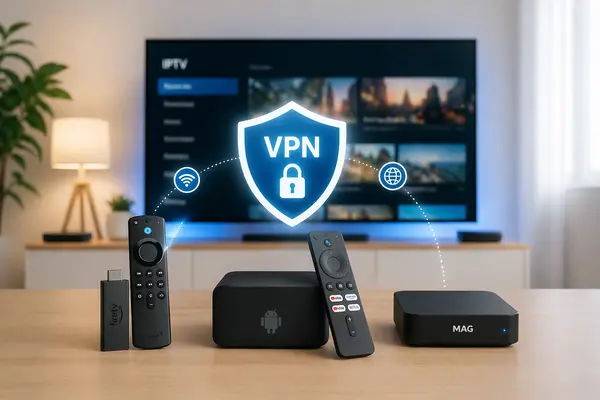
Vous avez un bon service iptv quebec, mais votre image coupe trop souvent ? Un VPN réglé directement sur votre appareil règle la majorité des problèmes de buffering.
Ce guide va droit au but. Pas de blabla, juste les étapes concrètes pour chaque type d’appareil.
Pourquoi un VPN est essentiel pour votre IPTV
Votre fournisseur internet peut ralentir volontairement le trafic de streaming. C’est ce qu’on appelle le throttling, et c’est fréquent en soirée.
Un VPN masque ce trafic, stabilise votre connexion et protège votre vie privée. Résultat : moins de coupures, une image plus fluide et une expérience iptv quebec plus agréable au quotidien.
Pour comprendre en détail pourquoi un VPN fait une telle différence, consultez notre guide complet sur comment le VPN règle vos problèmes IPTV.
Installer un VPN sur Firestick
Le Firestick est simple, mais son système est limité. L’installation se fait directement depuis le magasin intégré.
1- Allumez votre Firestick et rendez-vous dans la barre de recherche en haut de l’écran d’accueil.
2- Tapez le nom de votre VPN choisi et téléchargez l’application officielle depuis la boutique Amazon.
3- Ouvrez l’application et connectez-vous avec vos identifiants de compte VPN.
4- Choisissez un serveur au Canada, idéalement à Montréal ou Toronto, puis cliquez sur « Connecter ».
5- Retournez à l’accueil et lancez votre application IPTV normalement.
6- Profitez d’un visionnement stable, sans buffering.
Installer un VPN sur Android TV
Android TV offre plus de souplesse que le Firestick. La plupart des VPN ont une application dédiée disponible sur le Play Store.
1- Allumez votre téléviseur Android TV et ouvrez le Google Play Store.
2- Recherchez le nom de votre VPN et installez l’application officielle.
3- Lancez l’application et connectez-vous avec vos identifiants.
4- Choisissez un serveur canadien pour minimiser la latence.
5- Activez l’option « kill switch » si elle est disponible, pour couper la connexion si le VPN se déconnecte.
6- Ouvrez votre application IPTV et regardez normalement.
Installer un VPN sur boîtier MAG
Les boîtiers MAG sont populaires pour l’IPTV, mais ils ont une particularité : ils ne permettent pas l’installation directe d’une application VPN. La solution passe par votre routeur.
Cette méthode protège tous vos appareils connectés au wifi en même temps, pas seulement le MAG.
1- Choisissez un routeur compatible VPN (la plupart des routeurs récents haut de gamme le sont, ou utilisez un routeur avec firmware DD-WRT ou OpenWrt).
2- Connectez-vous à l’interface d’administration de votre routeur via un navigateur web.
3- Cherchez la section « VPN » ou « Client VPN » dans les paramètres avancés.
4- Entrez les informations fournies par votre fournisseur VPN : serveur, nom d’utilisateur, mot de passe et protocole recommandé.
5- Enregistrez et redémarrez le routeur.
6- Branchez votre boîtier MAG au réseau wifi protégé et lancez votre IPTV.
Comparatif des trois appareils
| Appareil | Difficulté | Méthode | Temps d’installation |
|---|---|---|---|
| Firestick | ✔ Facile | Application directe | 5 minutes |
| Android TV | ✔ Facile | Play Store | 5 minutes |
| Boîtier MAG | ⚠ Intermédiaire | Via routeur | 15 à 30 minutes |
Paramètres VPN recommandés selon l’appareil
| Paramètre | Firestick | Android TV | MAG (via routeur) |
|---|---|---|---|
| Protocole recommandé | WireGuard | WireGuard | OpenVPN |
| Serveur conseillé | Canada (Montréal) | Canada (Montréal) | Canada (Toronto) |
| Kill switch | ✔ À activer | ✔ À activer | ⚠ Selon routeur |
| Démarrage auto | ✔ Recommandé | ✔ Recommandé | ✔ Par défaut |
Erreurs fréquentes à éviter
Beaucoup d’utilisateurs font les mêmes erreurs lors de l’installation. En voici trois à ne pas reproduire.
Choisir un serveur trop éloigné. Un serveur en Europe ou en Asie ajoute de la latence. Restez au Canada ou aux États-Unis pour le streaming.
Utiliser un VPN gratuit. La bande passante est souvent limitée et les vitesses insuffisantes pour un IPTV en HD ou 4K.
Oublier de tester la connexion. Après l’installation, lancez un test de vitesse avec le VPN activé. Si la vitesse chute de plus de 30 pour cent, changez de serveur ou de protocole.
Exemple concret : installer Urban VPN gratuitement sur Firestick

Pour illustrer tout ça, voici un exemple pratique avec Urban VPN, une application gratuite disponible directement sur Firestick. Simple, rapide et sans abonnement.
1- Allumez votre Firestick et allez dans la barre de recherche en haut de l’écran d’accueil.
2- Tapez « Urban VPN » et sélectionnez l’application officielle dans les résultats de l’Amazon Appstore.
3- Cliquez sur « Obtenir » pour télécharger et installer l’application. Elle est entièrement gratuite.
4- Ouvrez Urban VPN, acceptez les conditions d’utilisation et laissez l’application configurer la connexion.
5- Dans la liste des serveurs, choisissez « Canada » (ou « United States » si la connexion canadienne est saturée) et cliquez sur « Connect ».
6- Une fois le voyant vert affiché, retournez à l’accueil et lancez votre application IPTV normalement.
En moins de cinq minutes, vous avez un VPN gratuit actif sur votre Firestick, prêt à stabiliser votre iptv quebec sans aucun coût.
FAQ rapide
Un VPN va-t-il ralentir mon iptv quebec ?
Non, un bon VPN avec un serveur canadien ne ralentit pratiquement pas votre connexion. Dans la majorité des cas, il améliore la stabilité parce qu’il contourne le throttling de votre fournisseur internet.
Puis-je utiliser le même compte VPN sur plusieurs appareils ?
Oui. La plupart des VPN permettent entre 5 et 10 connexions simultanées. Vous pouvez l’installer sur votre Firestick, votre téléphone et votre tablette avec un seul abonnement.
Dois-je laisser le VPN actif en tout temps ?
C’est recommandé pour une protection continue. Cela dit, vous pouvez aussi l’activer uniquement au moment de regarder votre IPTV si vous préférez.
🎬 Essayez IPTVQuebec4K gratuitement pendant 24 heures
Testez notre serveur stable, nos chaînes québécoises et canadiennes, et notre qualité 4K sans engagement. Consultez aussi notre [Guide d’installation](/guide-installation) et nos [Tarifs et abonnements](/tarifs) pour plus d’infos.
Commencer mon essai gratuit maintenant →En résumé
Installer un VPN sur votre Firestick ou votre Android TV prend 5 minutes. Pour un boîtier MAG, passez par votre routeur. Dans tous les cas, choisissez un serveur canadien, utilisez le protocole recommandé et activez le démarrage automatique.
Votre expérience iptv quebec deviendra nettement plus stable, sans buffering et sans interruption.