

Table of Contents
Vous avez installé un VPN, tout semble en ordre, mais votre image coupe encore. Le problème ne vient pas toujours du service IPTV. Souvent, c’est une question de réglages.
Un VPN mal configuré peut créer autant de problèmes qu’il en règle. Ce guide vous montre exactement quoi ajuster pour un streaming sans interruption.
Le buffering avec un VPN : d’où ça vient vraiment
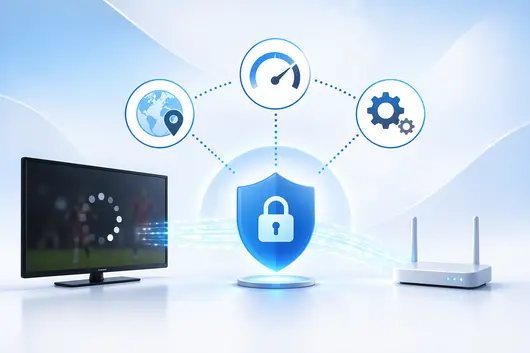
Avant d’optimiser, il faut comprendre la source du problème. Quand votre iptv quebec buffe malgré un VPN actif, il y a généralement trois coupables.
Le premier est le serveur VPN choisi. S’il est surchargé ou trop éloigné, il ralentit votre connexion au lieu de la stabiliser.
Le deuxième est le protocole utilisé. Certains protocoles sont plus lourds que d’autres et consomment plus de ressources.
Le troisième est la configuration de votre appareil ou de votre routeur. Un simple paramètre mal réglé peut tout bloquer.
Pour une explication complète du lien entre VPN et IPTV, consultez notre guide de référence sur comment le VPN règle vos problèmes IPTV.
Étape 1 : Choisir le bon serveur VPN
C’est le réglage le plus important. Un serveur mal choisi est la cause numéro un du buffering avec VPN.
1- Ouvrez votre application VPN et allez dans la liste des serveurs disponibles.
2- Choisissez un serveur situé au Canada, idéalement à Montréal ou Toronto selon votre emplacement.
3- Évitez les serveurs marqués comme « surchargés » ou affichant un pourcentage d’utilisation élevé.
4- Testez votre vitesse avec ce serveur via un outil comme Fast.com ou Speedtest.
5- Si la vitesse est inférieure à 25 Mbps, changez de serveur jusqu’à trouver le plus rapide.
6- Relancez votre application IPTV et observez la différence.
Étape 2 : Changer de protocole VPN
Le protocole, c’est la façon dont vos données voyagent à travers le tunnel VPN. Certains sont rapides, d’autres sont lourds.
| Protocole | Vitesse | Stabilité | Idéal pour |
|---|---|---|---|
| WireGuard | ✔ Très rapide | ✔ Excellente | Streaming 4K, IPTV |
| OpenVPN UDP | ✔ Rapide | ✔ Bonne | Streaming HD, usage général |
| OpenVPN TCP | ⚠ Moyen | ✔ Très stable | Connexions instables |
| IKEv2 | ✔ Rapide | ✔ Bonne | Mobile, changements de réseau |
| PPTP | ⚠ Variable | ✘ Faible | À éviter pour l’IPTV |
Pour votre iptv quebec, commencez par WireGuard. Si votre VPN ne le propose pas, optez pour OpenVPN UDP.
1- Allez dans les paramètres de votre application VPN.
2- Cherchez la section « Protocole » ou « Protocol ».
3- Sélectionnez WireGuard en premier choix, ou OpenVPN UDP en alternative.
4- Déconnectez et reconnectez le VPN pour appliquer le changement.
Étape 3 : Activer le split tunneling
Le split tunneling est une fonction disponible sur la plupart des VPN payants. Elle permet de faire passer uniquement votre application IPTV par le VPN, sans ralentir le reste de votre connexion.
C’est particulièrement utile si votre connexion internet est modeste, sous 50 Mbps par exemple.
1- Allez dans les paramètres avancés de votre VPN.
2- Activez la fonction « Split tunneling » ou « Tunneling divisé ».
3- Sélectionnez uniquement votre application IPTV dans la liste.
4- Toutes vos autres applications utiliseront votre connexion directe, sans passer par le VPN.
5- Relancez votre IPTV et testez la fluidité.
Étape 4 : Optimiser votre réseau local
Votre VPN peut être parfait, mais si votre réseau local est faible, le buffering reviendra quand même.
| Problème réseau | Impact sur l’IPTV | Solution rapide |
|---|---|---|
| Wifi trop éloigné | ✘ Signal faible, coupures | Passer en câble Ethernet |
| Routeur ancien | ⚠ Débit limité | Mise à jour ou remplacement |
| Trop d’appareils connectés | ⚠ Congestion réseau | Prioriser la TV via QoS |
| DNS lent | ✘ Chargement lent des chaînes | Utiliser DNS 1.1.1.1 ou 8.8.8.8 |
Erreurs fréquentes qui empirent le buffering
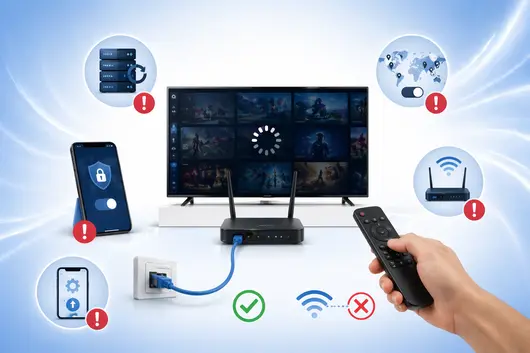
Changer de serveur sans tester la vitesse. Passer d’un serveur à un autre au hasard ne règle rien. Mesurez la vitesse à chaque fois.
Laisser le VPN sur « connexion automatique » sans vérifier le serveur choisi. L’application ne choisit pas toujours le serveur le plus rapide pour le streaming.
Ignorer les mises à jour de l’application VPN. Une version obsolète peut causer des instabilités importantes. Gardez toujours votre VPN à jour.
Utiliser le VPN sur le wifi alors qu’un câble est disponible. Le câble Ethernet reste toujours plus stable que le wifi pour le streaming vidéo.
FAQ rapide
Mon VPN est actif mais j’ai encore du buffering sur mon iptv quebec, pourquoi ?
Le serveur choisi est probablement surchargé. Changez de serveur canadien et testez votre vitesse. Si le problème persiste, essayez de changer de protocole en passant à WireGuard.
Est-ce que le split tunneling fonctionne sur Firestick et Android TV ?
Oui, la plupart des VPN payants proposent cette option sur leurs applications Android et Fire TV. Vérifiez dans les paramètres avancés de votre application.
Quelle vitesse internet minimale pour un iptv quebec en 4K avec VPN ?
Comptez au minimum 25 Mbps dédiés au streaming 4K. Avec un VPN actif, prévoyez une petite marge supplémentaire. Une connexion de 50 Mbps est idéale pour regarder en 4K sans aucune interruption.
🎬 Testez IPTVQuebec4K gratuitement pendant 24 heures
Un serveur stable, des centaines de chaînes francophones et canadiennes, une qualité 4K, et un essai gratuit sans engagement. Consultez notre Guide d’installation et nos Tarifs et abonnements pour démarrer.
Commencer mon essai gratuit maintenant →En résumé
Un VPN mal réglé cause autant de buffering qu’un VPN absent. Commencez par choisir un serveur canadien rapide, passez à WireGuard, activez le split tunneling et branchez votre appareil en câble Ethernet si possible.
Avec ces ajustements, votre iptv quebec devient fluide, stable et agréable, que vous soyez à Montréal, en Gaspésie ou au soleil en Floride.